使用前准备
打开 设置-Windows功能 开启Hyper-V功能。
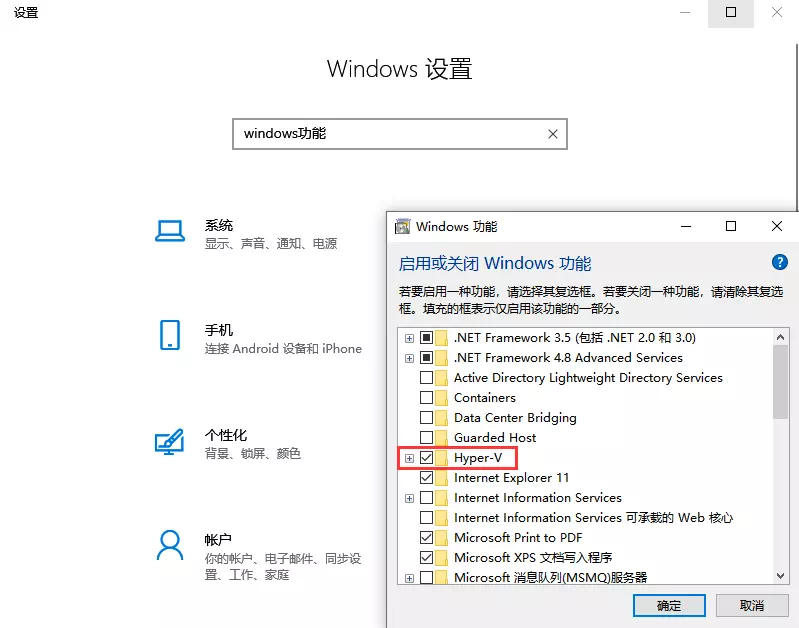 这里我将使用Centos 7.8系统进行安装演示
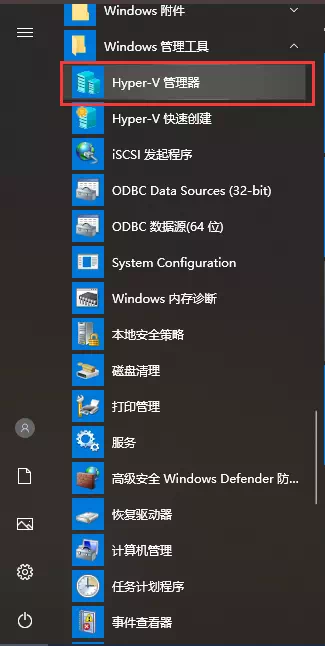
启动Hyper-V
在开始菜单里打开Hyper-V
进入新建虚拟机向导
点击侧边栏中的 新建-虚拟机
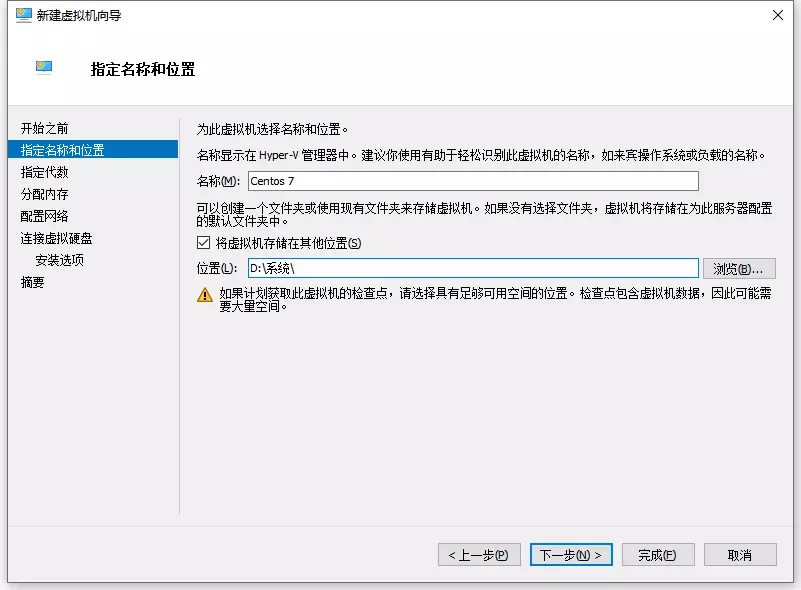
进行虚拟机名称和安装位置的设置
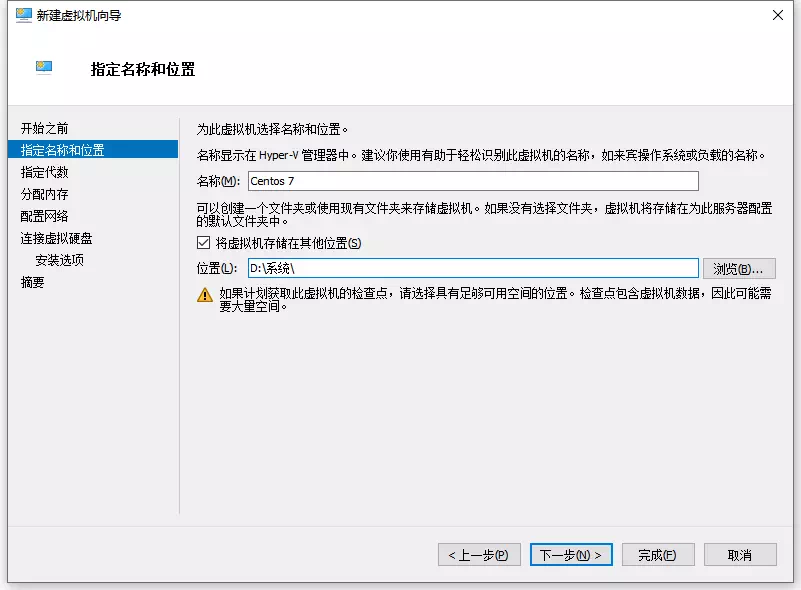
指定代数默认选择第一代
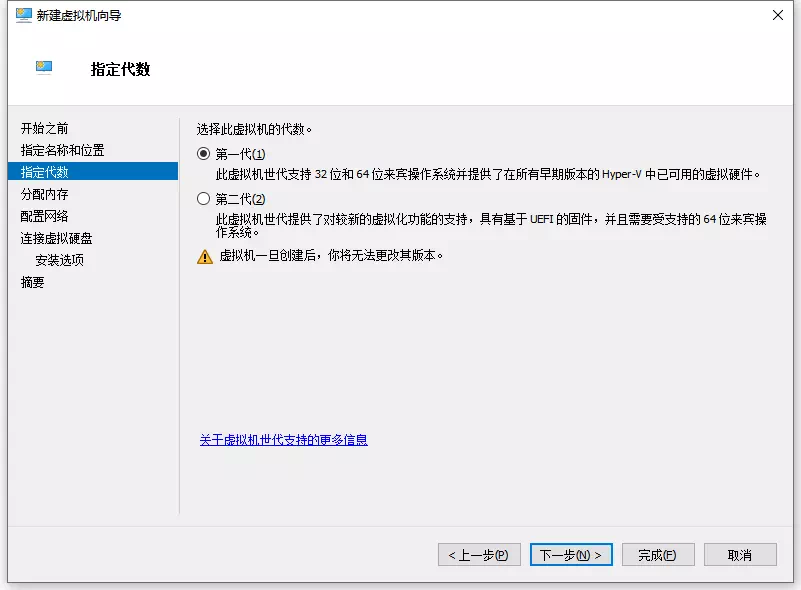
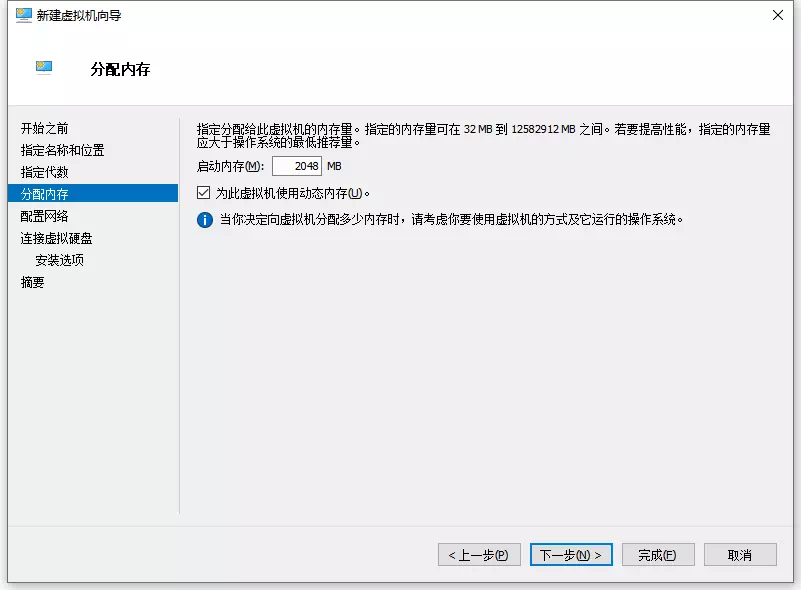
分配内存可以勾选动态内存,系统会自动给虚拟机分配内存
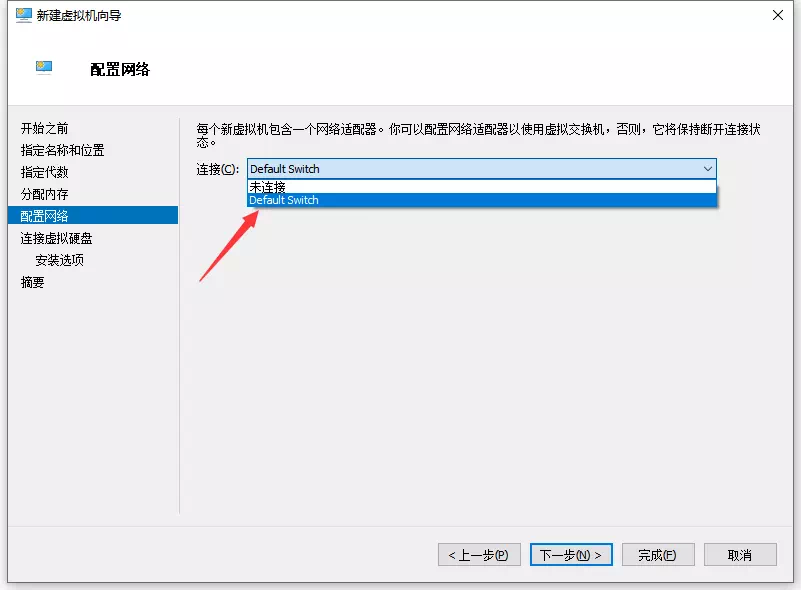
配置网络选择Default Switch
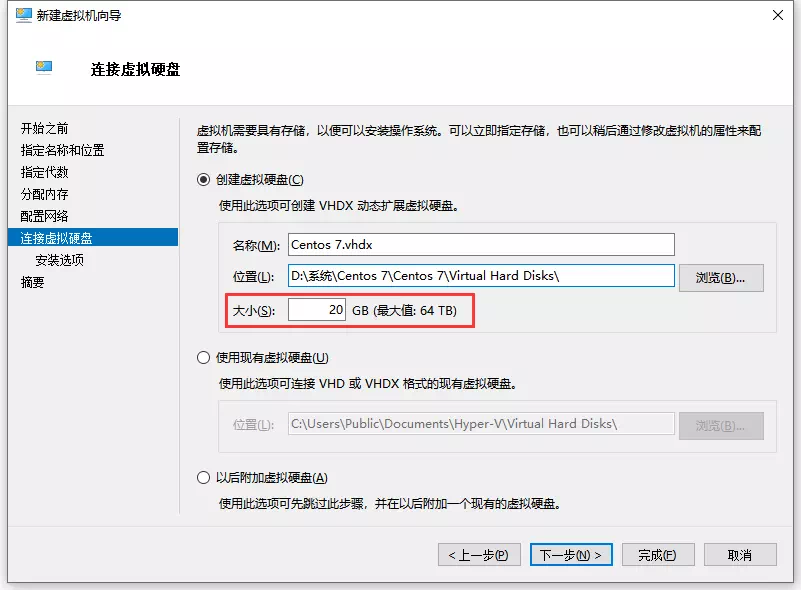
选择创建虚拟硬盘,硬盘的大小可根据需要设置,我比较喜欢调成20GB
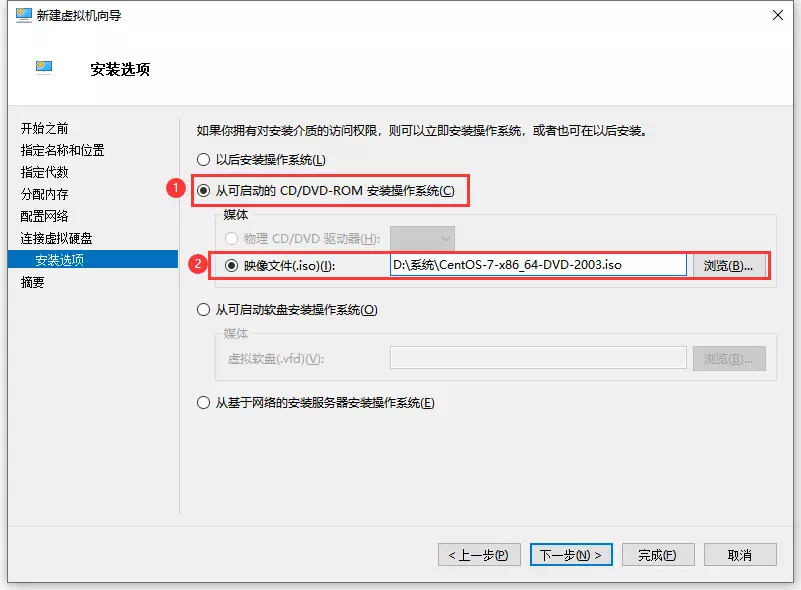
选择从可启动的CD/DVD-ROM安装操作系统,再选择映像文件,填写下载的 Centos 7.8 iso文件
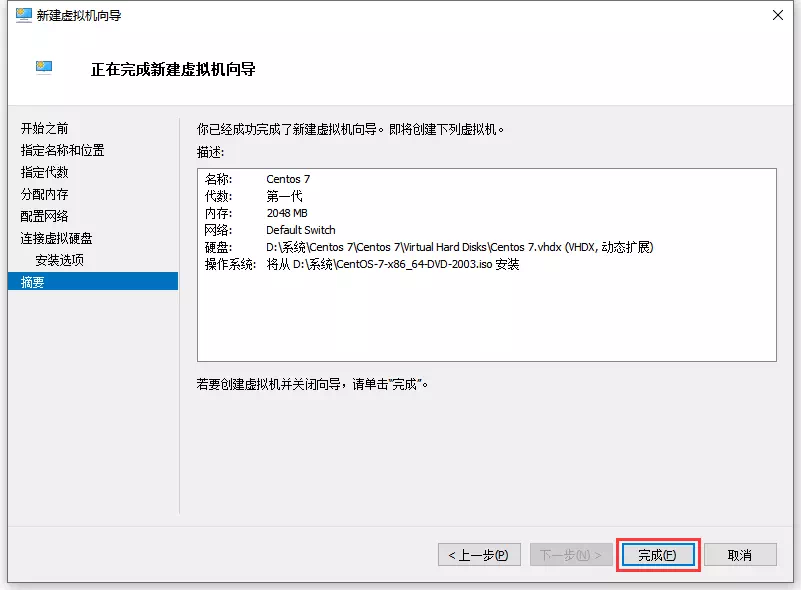
最后检查下虚拟机配置,点击完成
安装系统前的准备
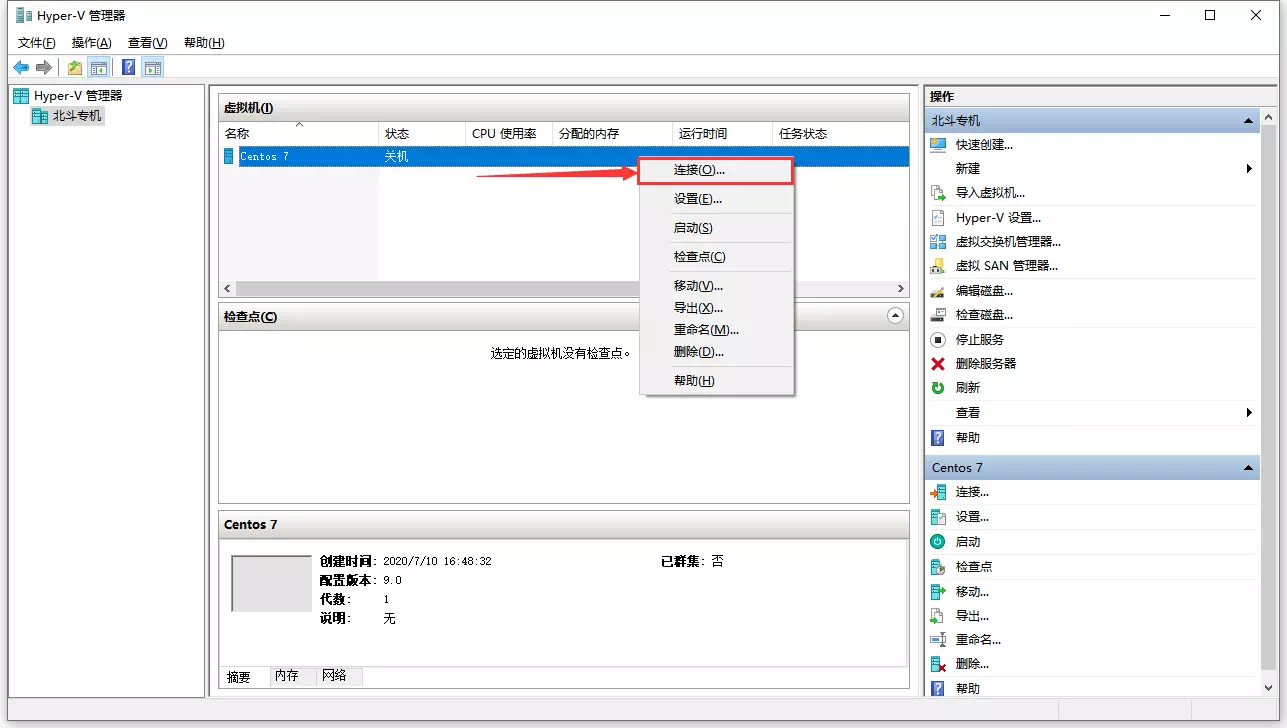
Hyper-V主界面中间有个虚拟机的列表,选中刚才创建的虚拟机并右键单击,点击连接
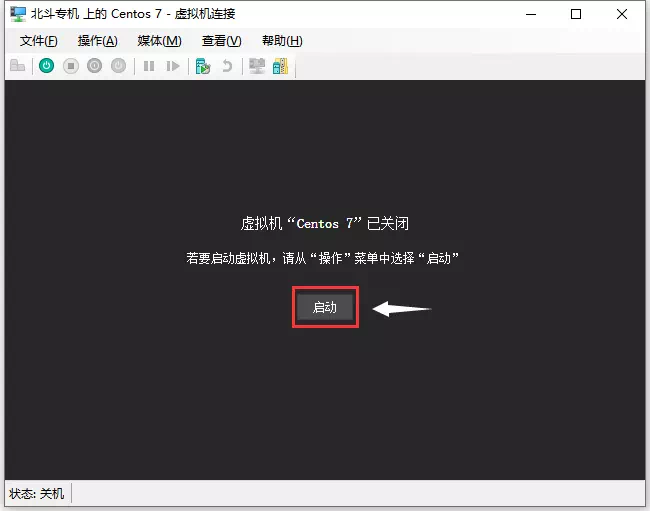
点击启动
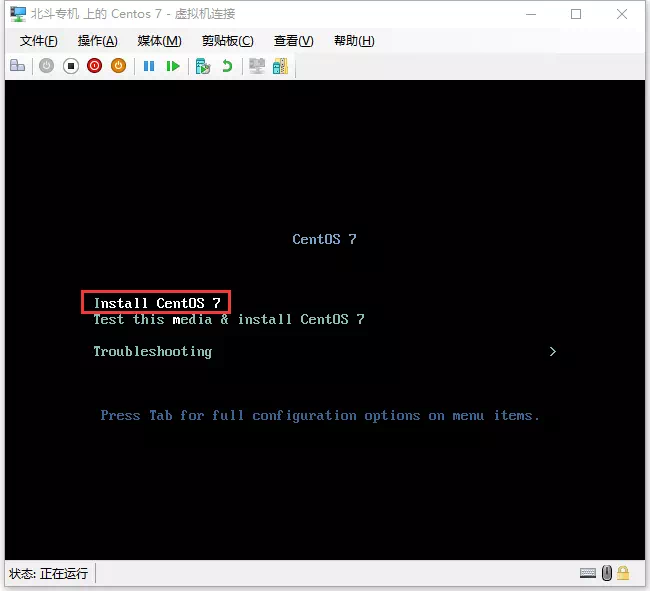
点击虚拟机界面,用键盘的上下方向键(↑ ↓)进行操作
如图,基本全白的文字代表已被选中,这里要选择Install CentOS,回车,稍等片刻
安装Centos系统##
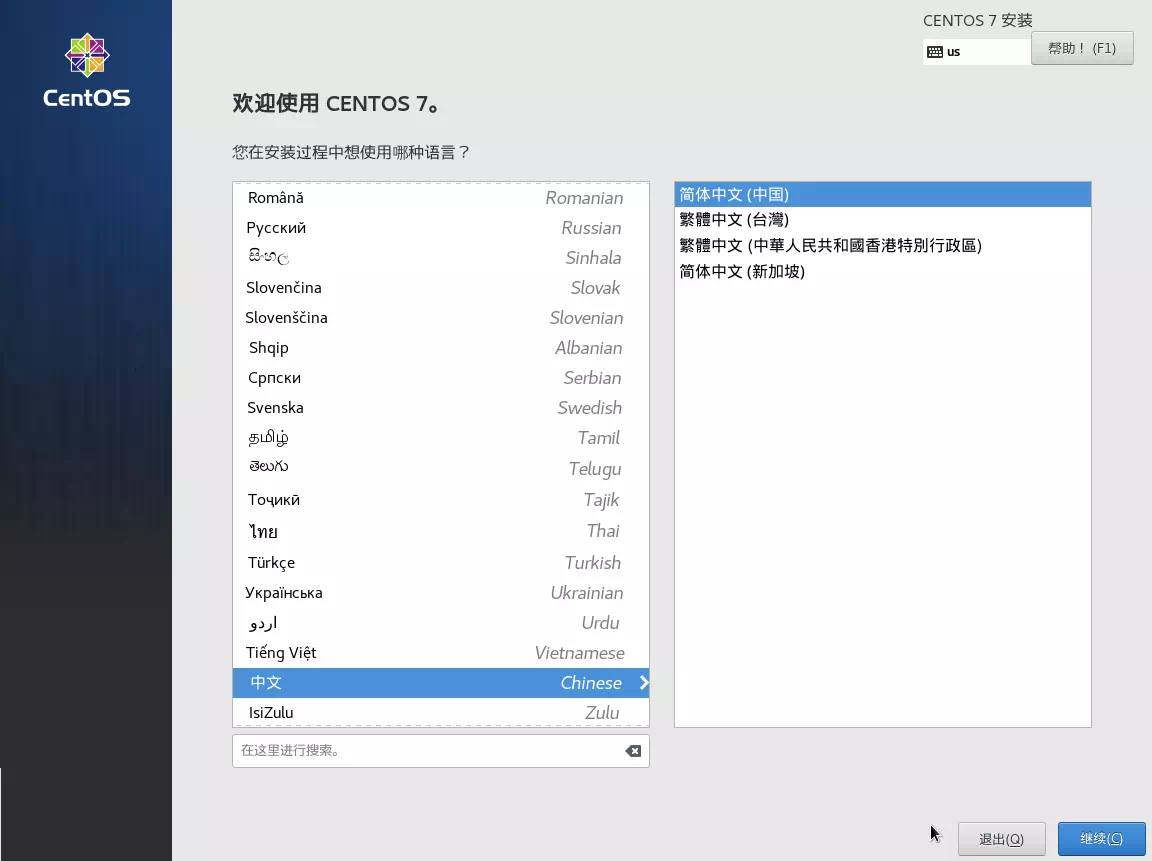
进入安装页面的第一件事情就是选择语言,中文简体,你懂的
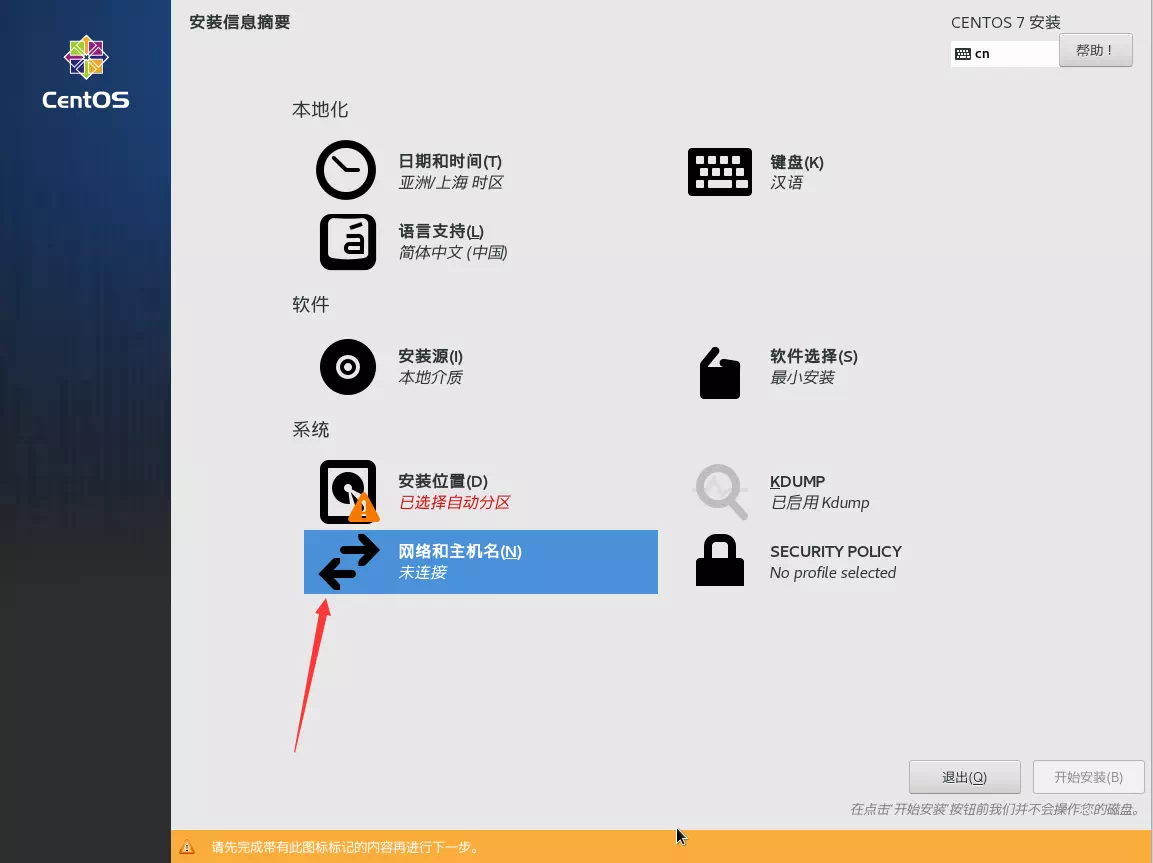
点击网络和主机名
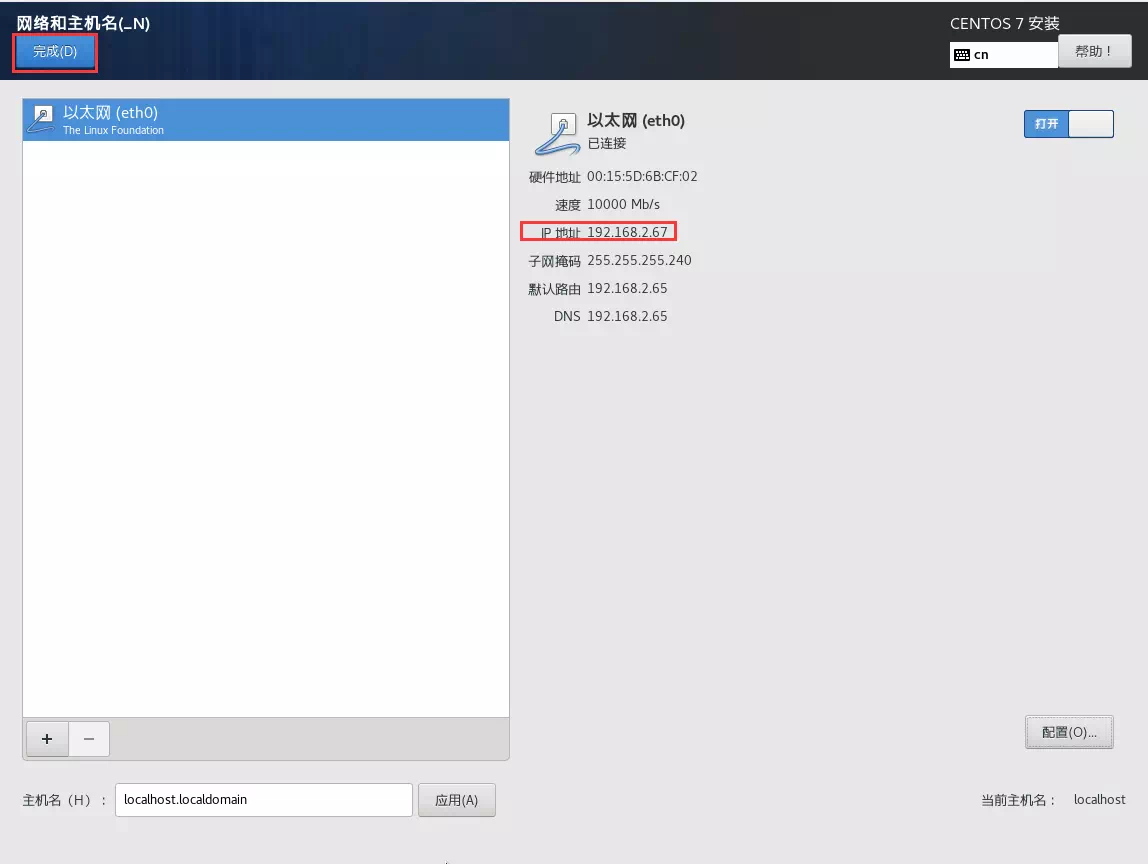
打开右上角的开关,记住虚拟机的IP地址,方便后续操作
点击安装位置
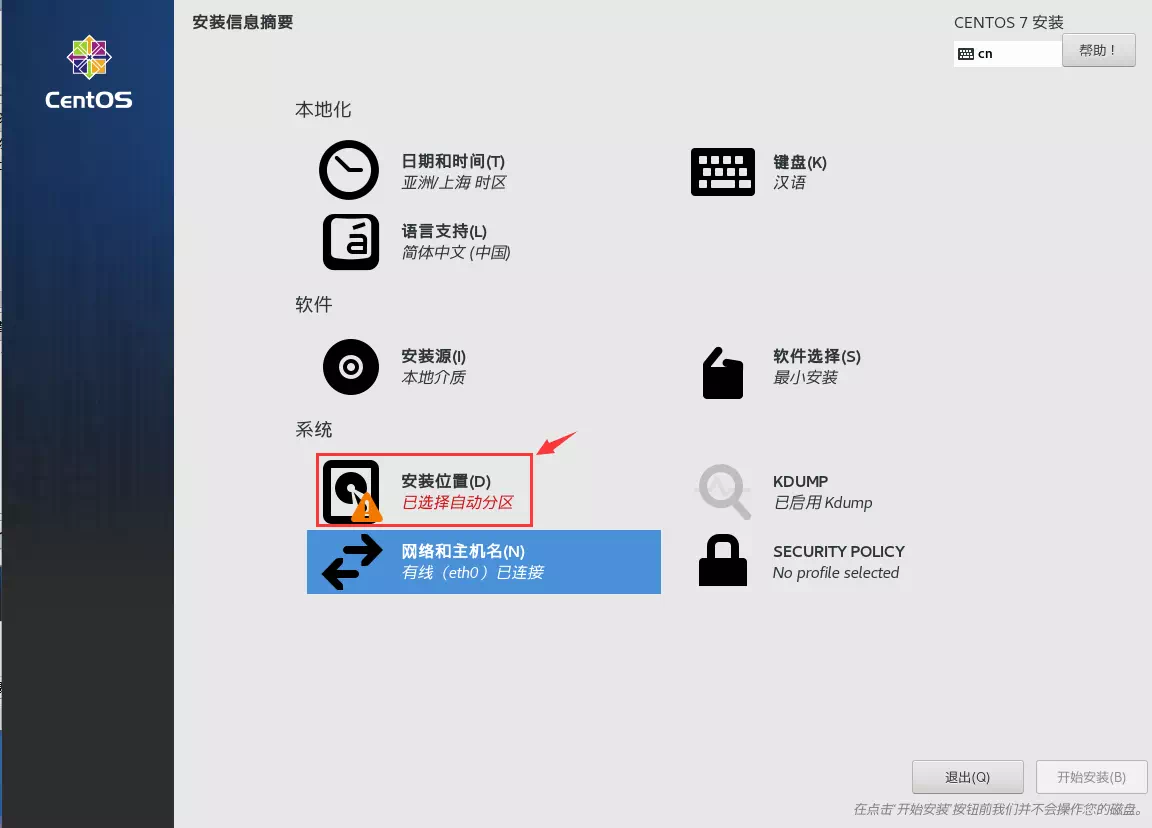
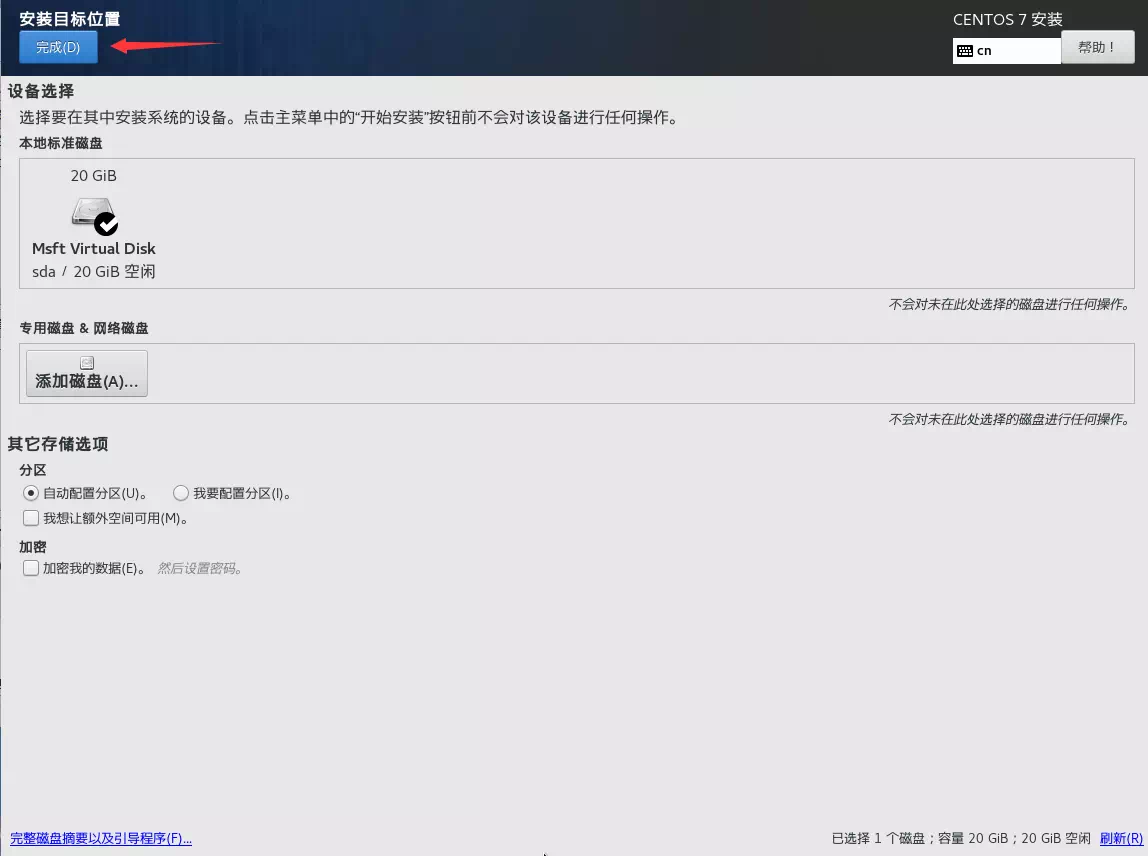
直接点击完成(走个过场)
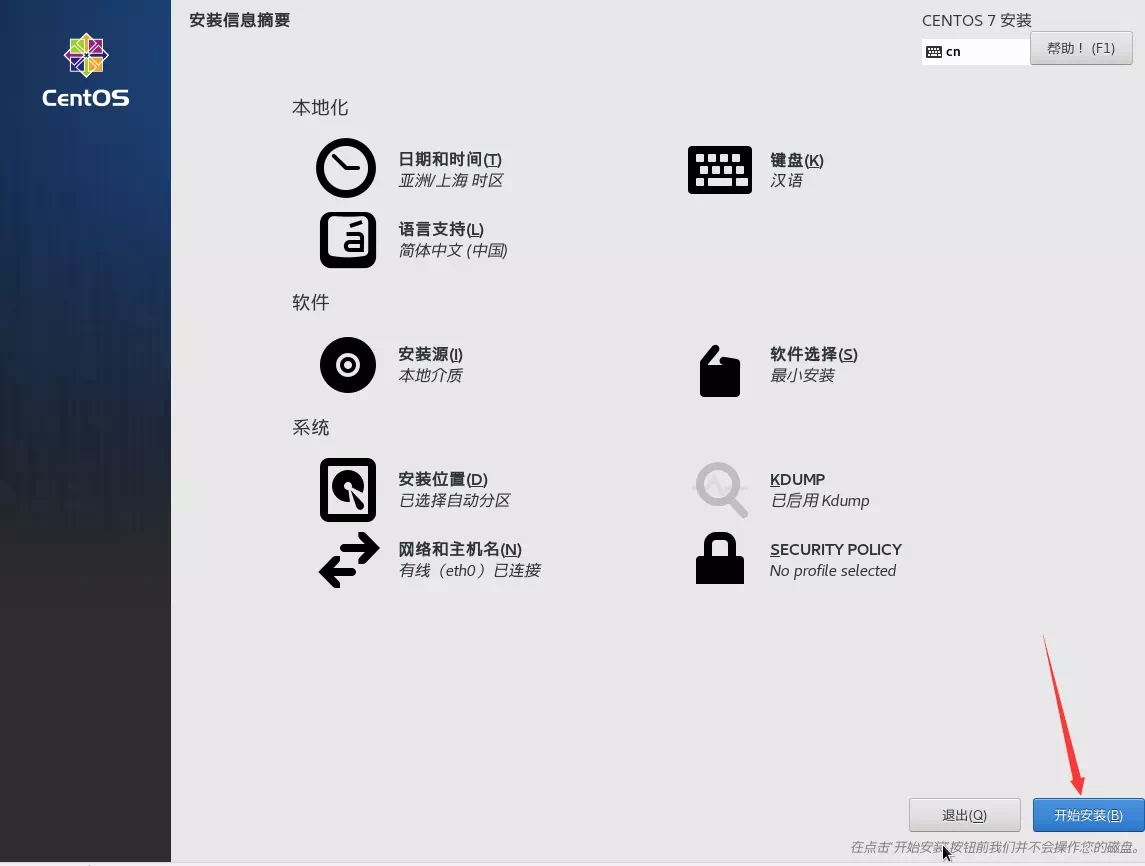
点击开始安装
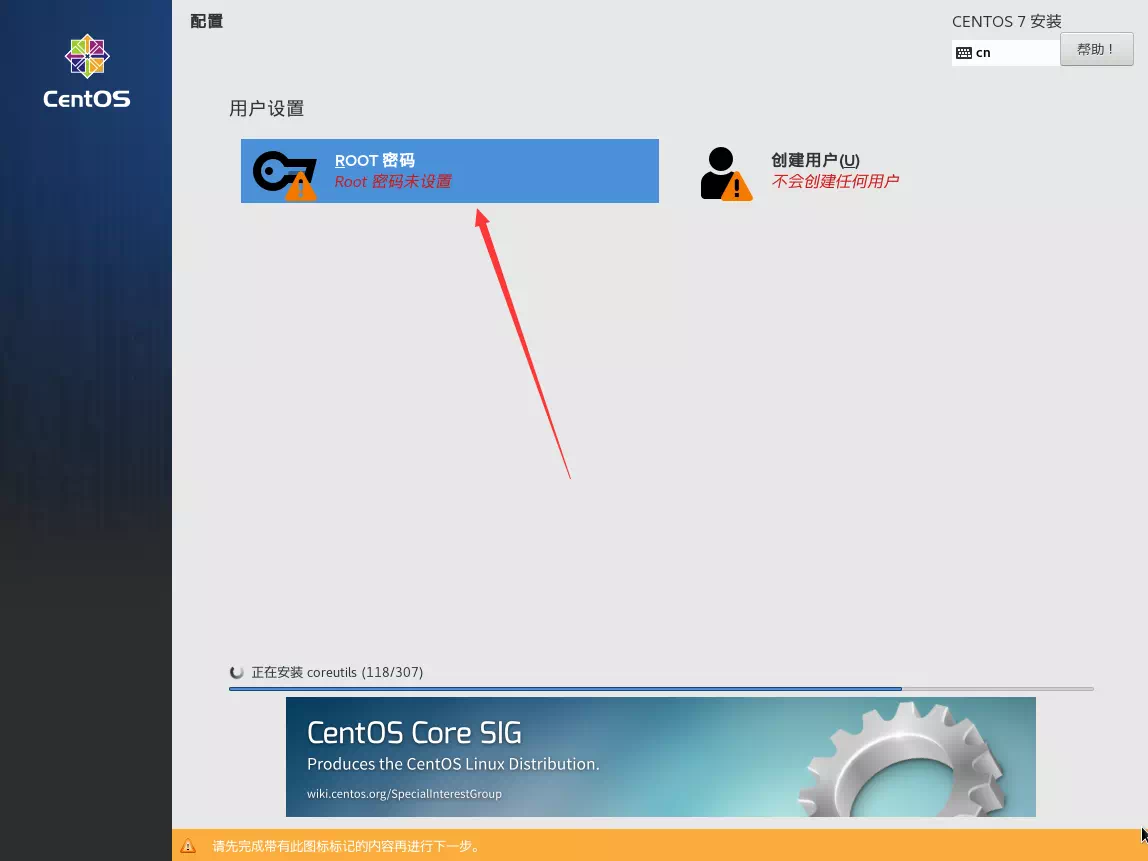
从界面中可以观察到系统已经在进行安装操作了,安装的同时可以设置密码和创建用户
几分钟后提示安装完成,点击重启

SSH连接虚拟机
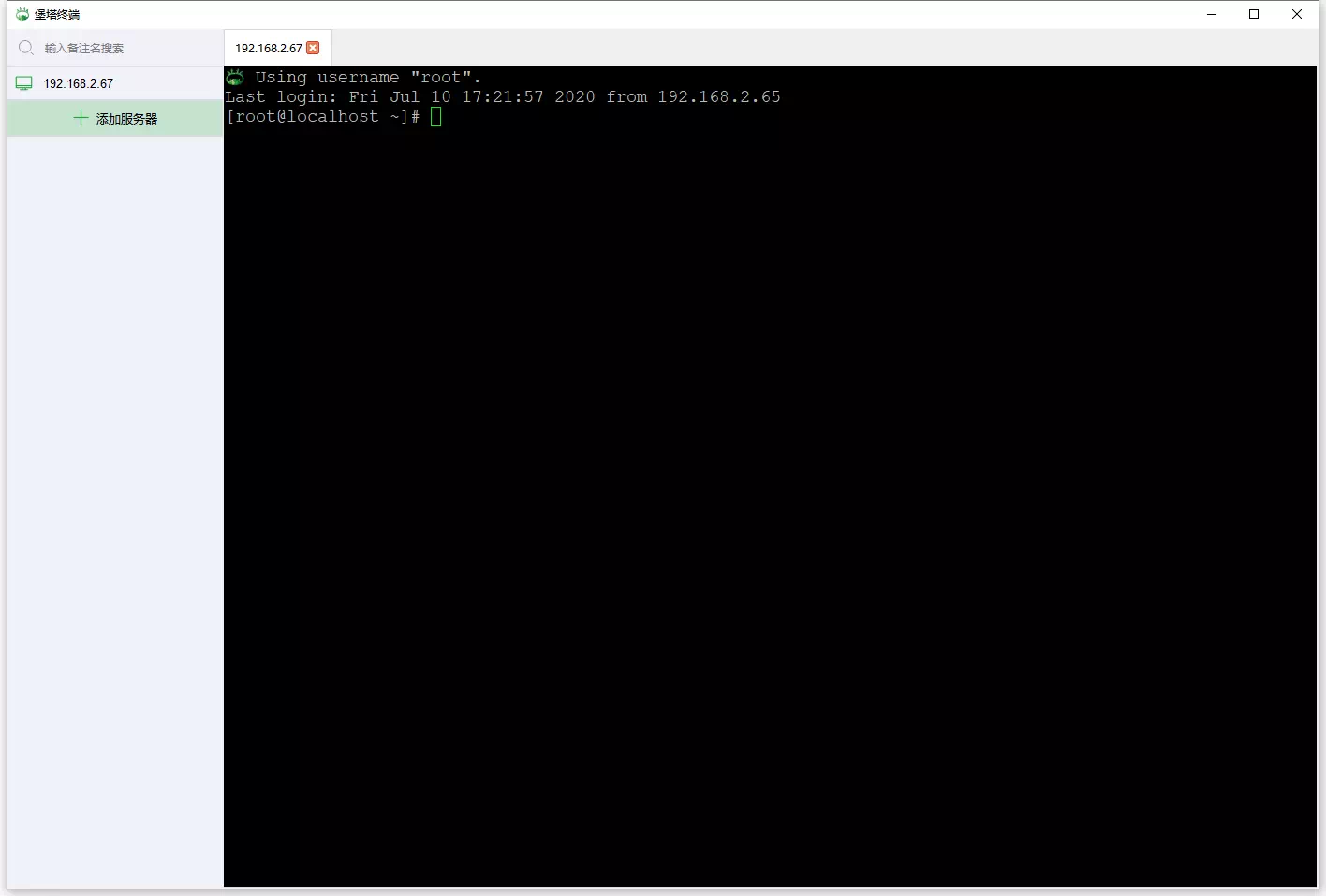
这里我用的是宝塔远程连接工具,
服务器IP填虚拟机的内网地址,如果没有创建用户的话用户名就填root,密码如果没设置留空即可
连接成功,如图
复制宝塔面板的安装命令
yum install -y wget && wget -O install.sh http://download.bt.cn/install/install_6.0.sh && sh install.sh
在SSH界面中单击右键(粘贴的操作),回车
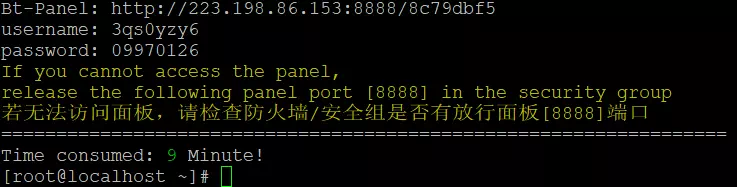
安装成功后提示如下图,
Bt-Panel是面板地址(这里把原先那串IP替换成虚拟机的内网地址),
username是宝塔用户名,
password是宝塔密码
结束
后续的操作会更加有趣……